Футбол
Новости
4 aug
Подключаем кошелек в личном кабинете
Чтобы подключить крипто кошелек TRUST WALLET к своему аккаунту на сайте, достаточно выполнить всего несколько действий.
Если у вас его ещё нет, установите расширение для Chrome или скачайте приложение из App Store либо Google Play и создайте его.
Затем:
1.1. В личном кабинете нажмите кнопку "ПОДКЛЮЧИТЬ КОШЕЛЕК".
В появившемся окне нажмите "ПОДКЛЮЧИТЬ TRUST WALLET"
Загрузиться плагин кошелька TRUST c информацией о подключении к сайту.
Подтвердите действие, нажав соответствующую кнопку "Подключить"
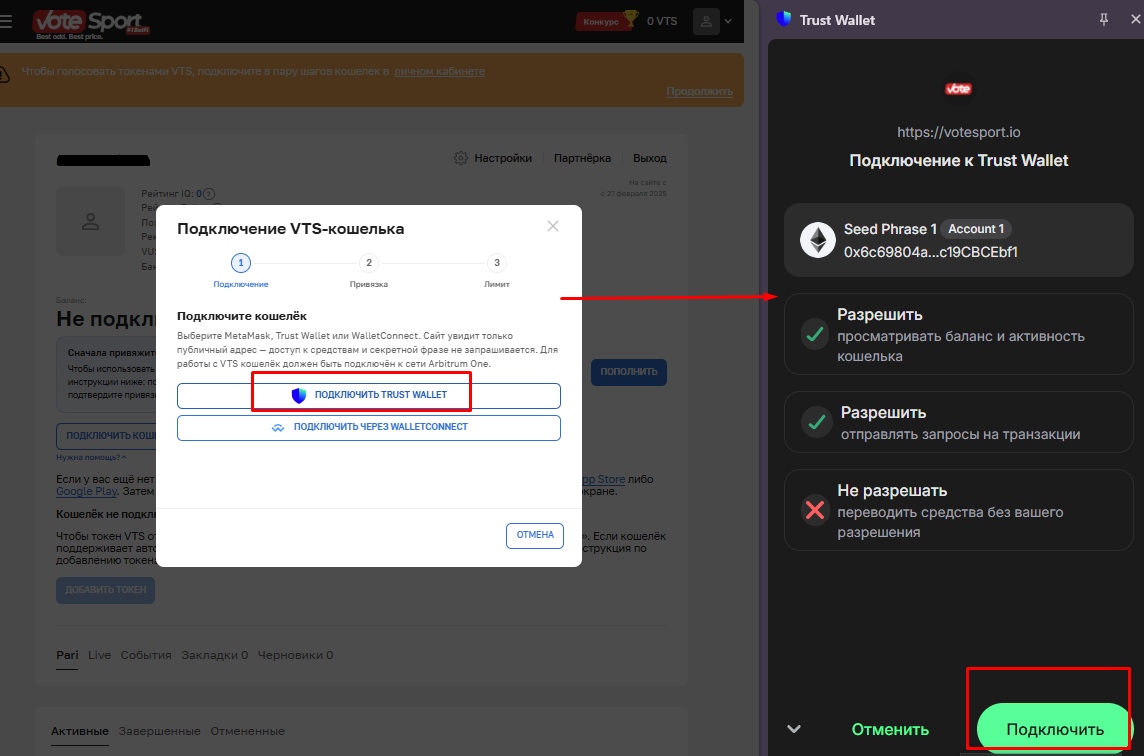
В следующем диалоговом окне отобразится адрес нашего подключенного кошелька. И нам будет предложено перейти к следующему шагу.
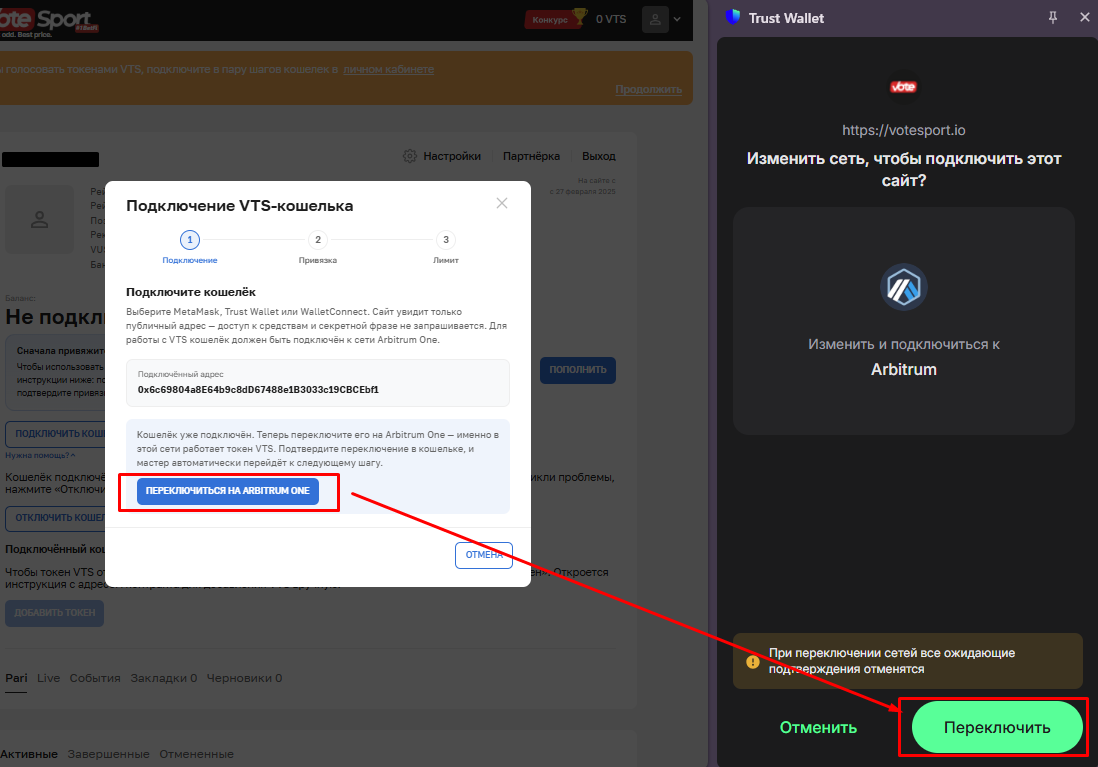
1.2. Переключение на сеть ARBITRUM ONE.
Нажимаем на кнопку "ПЕРЕКЛЮЧИТСЯ НА ARBITRUM ONE" и в новом открывшемся окне кошелька TRUST подтверждаем действие - нажимаем "Переключить"
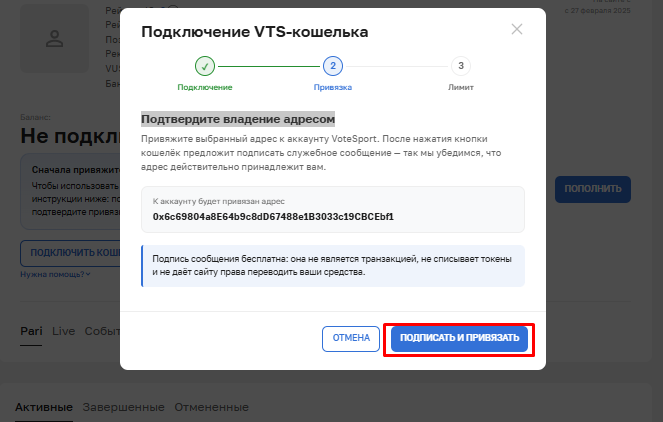
2. Следующий шаг - подтверждение владение адресом.
Нажимаем "ПОДПИСАТЬ И ПОДТВЕРДИТЬ"
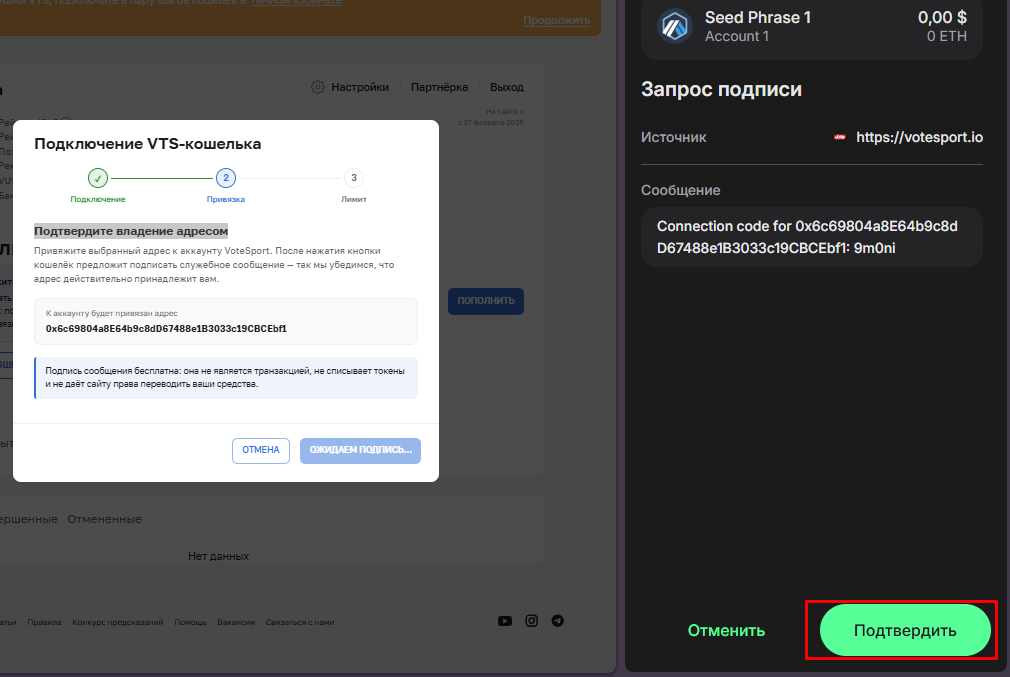
В TRUST нажимаем "Подтвердить"
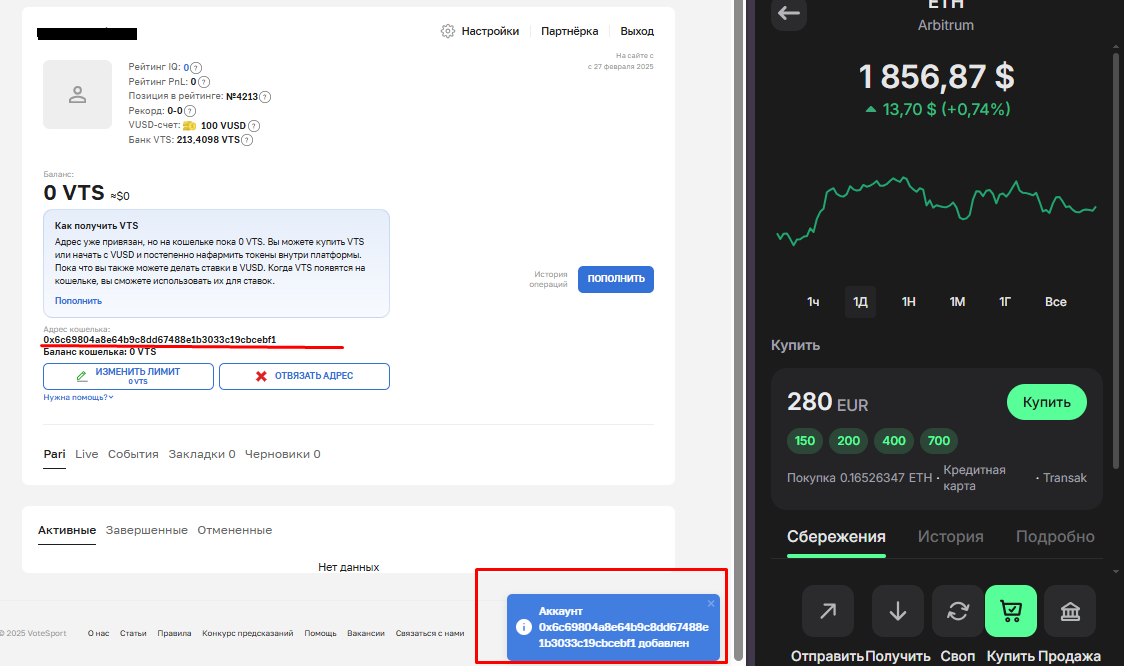
По результату выскочит сообщение, что аккаунт (адрес кошелька) добавлен, а в самом личном кабинете теперь будет отображаться этот адрес.
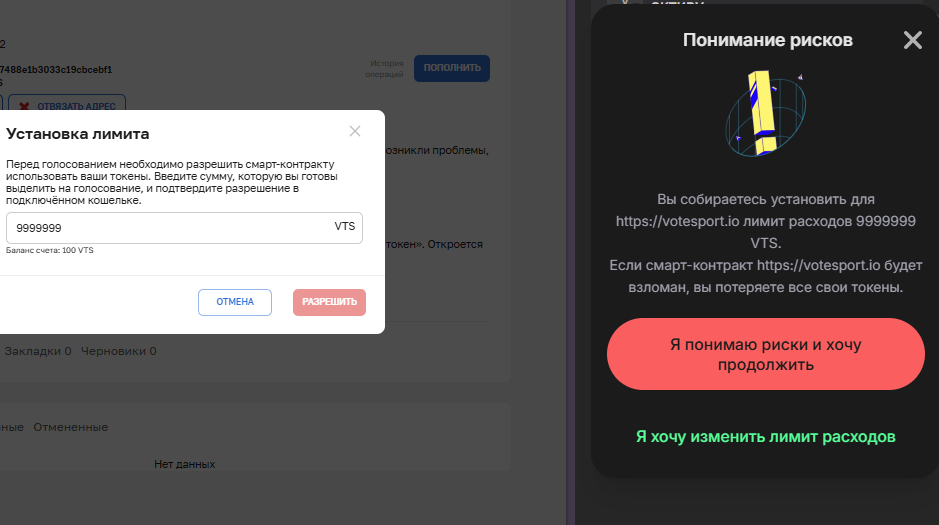
3. Устанавливаем лимит.
Чтобы можно было начать голосовать на сайте, нужно задать лимит. По умолчанию прилагается достаточно большое значение. В диалоговом окне его можно изменить.
В открывшемся окне TRUST нужно подтвердить операцию.
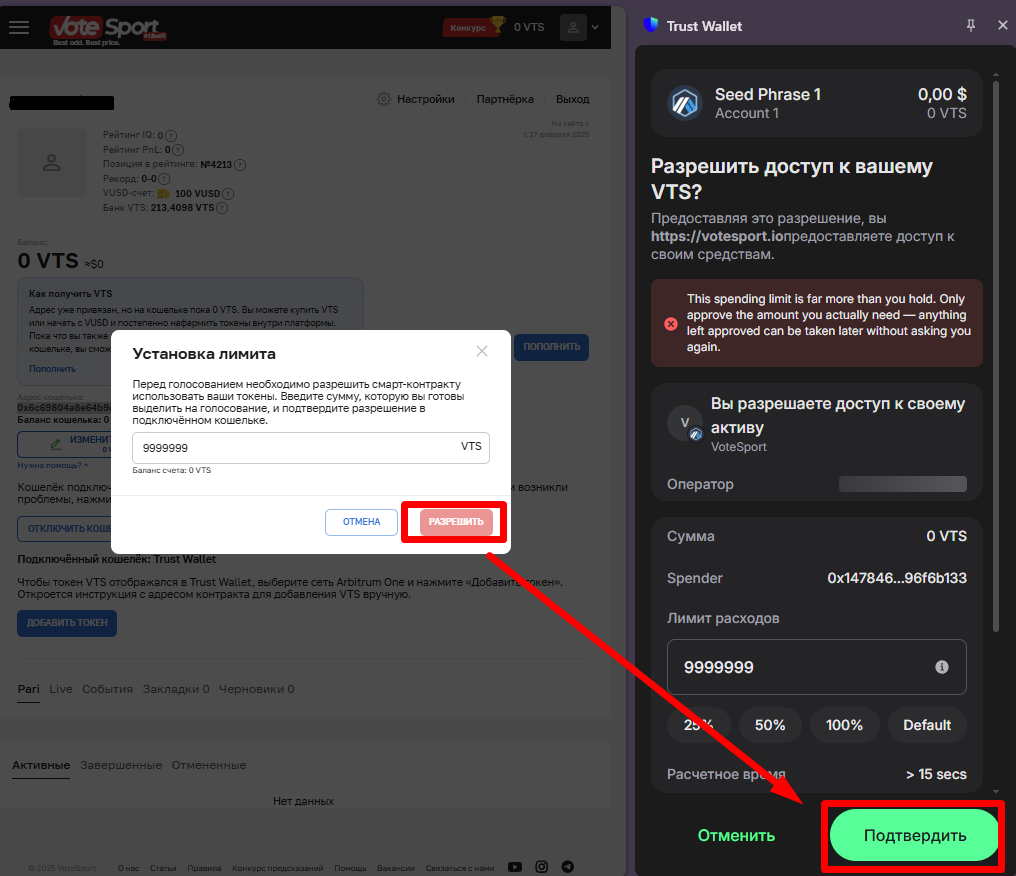
И еще раз подтвердить, нажав "Я понимаю риски и хочу продолжить"
Адрес токена VTS в сети Arbitrum:
0xD7485FC921c1eC24d18a6deAB058Af1a1277Cd66
4. Если вы не видите на кошельке ваши токены VTS,
выполните следующие действия:
НА главном окне нажмите на "Управление криптоактивами".
В открывавшемся окне
4.1. выберете сеть Arbitrum,
4.2. в строке поиска вставьте адрес токена VTS
0xD7485FC921c1eC24d18a6deAB058Af1a1277Cd66,
4.3. когда токен будет найден, передвиньте переключатель, чтобы токен отображался в кошельке.
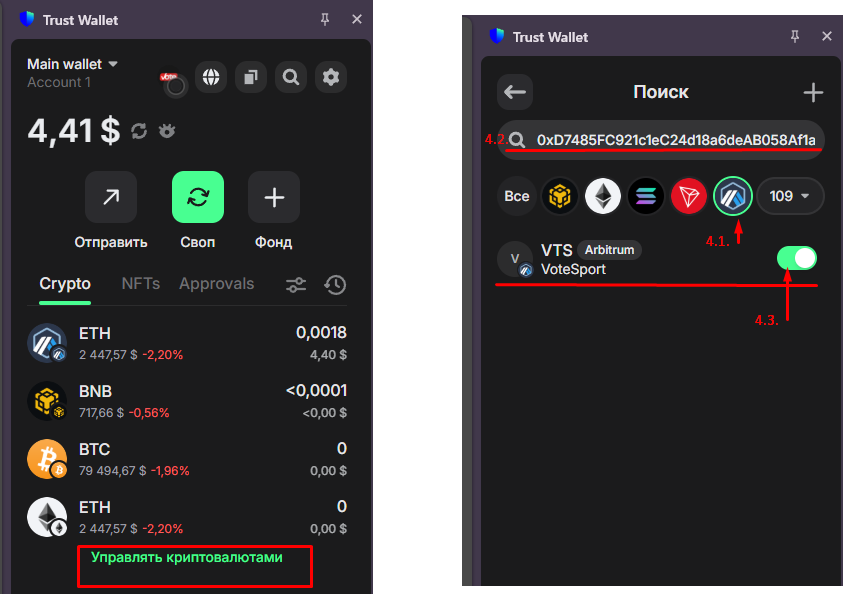
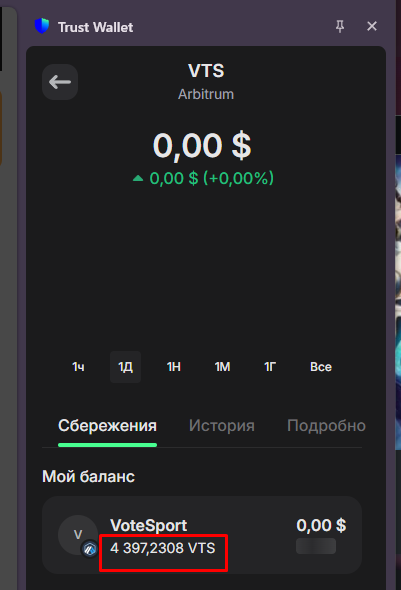
4.4. Нажмите на токен. Откроется окно где будет виден ваш баланс VTS